

Buat yang sering oprek Linux, khususnya Ubuntu, biasanya butuh cara cepat buat cek informasi sistem tanpa harus klik-klik di GUI. Fastfetch hadir sebagai utility ringan di terminal yang menampilkan ringkasan sistem dengan tampilan yang rapi dan bisa dikustomisasi, mirip Neofetch tapi dibangun ulang dengan fokus pada performa dan fleksibilitas. Tool ini ditulis dengan bahasa C dan tersedia lintas platform, sehingga cocok dipakai baik di mesin utama, VM, maupun server.
Fastfetch adalah tool CLI modern untuk menampilkan informasi sistem (OS, kernel, CPU, GPU, RAM, disk, paket, dan lain-lain) yang menjadi penerus Neofetch dengan performa lebih cepat dan opsi kustomisasi lebih kaya.
Apa itu Fastfetch?
Fastfetch adalah program command line yang menampilkan informasi sistem seperti nama distro, versi kernel, uptime, CPU, GPU, penggunaan memori, swap, disk, jumlah paket terinstal, dan komponen lain dalam satu tampilan terminal yang ringkas. Berbeda dengan Neofetch yang lebih dulu populer, Fastfetch dikembangkan sebagai proyek baru dari nol dengan fokus pada kecepatan eksekusi dan kemampuan konfigurasi yang lebih luas.
Mengunduh Fastfetch di Ubuntu 24.04
Pada Ubuntu 24.04, Fastfetch bisa dipasang dengan mengunduh berkas rilis dalam format tar.gz dari repository resminya. Contoh perintah unduh yang umum digunakan:
wget -qO fastfetch.tar.gz https://github.com/fastfetch-cli/fastfetch/releases/latest/download/fastfetch-linux-amd64.tar.gz
Perintah di atas akan menyimpan paket Fastfetch ke file fastfetch.tar.gz di direktori kerja saat ini tanpa output berisik di terminal karena opsi -q (quiet).
Instalasi sebagai perintah sistem
Setelah berkas tar.gz diunduh, langkah berikutnya adalah mengekstrak binary fastfetch ke direktori yang digunakan untuk binary sistem, misalnya /usr/local/bin. Contoh perintah:
sudo tar xf fastfetch.tar.gz --strip-components=3 -C /usr/local/bin fastfetch-linux-amd64/usr/bin/fastfetch
Opsi --strip-components=3 digunakan untuk membuang tiga level folder pertama di dalam arsip sehingga file fastfetch langsung ditempatkan di /usr/local/bin dan bisa dieksekusi sebagai perintah global oleh semua user.
Verifikasi instalasi dan pembersihan
Setelah proses ekstraksi selesai, Fastfetch seharusnya sudah dikenali sebagai perintah sistem. Untuk memastikan, jalankan:
fastfetch --version
Perintah tersebut akan menampilkan versi Fastfetch yang terinstal jika pemasangan berhasil. Karena file arsip fastfetch.tar.gz tidak lagi dibutuhkan setelah binary berada di /usr/local/bin, file tersebut bisa dihapus untuk menghemat ruang dengan:
rm -rf fastfetch.tar.gz
Mencoba Fastfetch pertama kali
Untuk menampilkan informasi sistem, cukup jalankan:
fastfetch
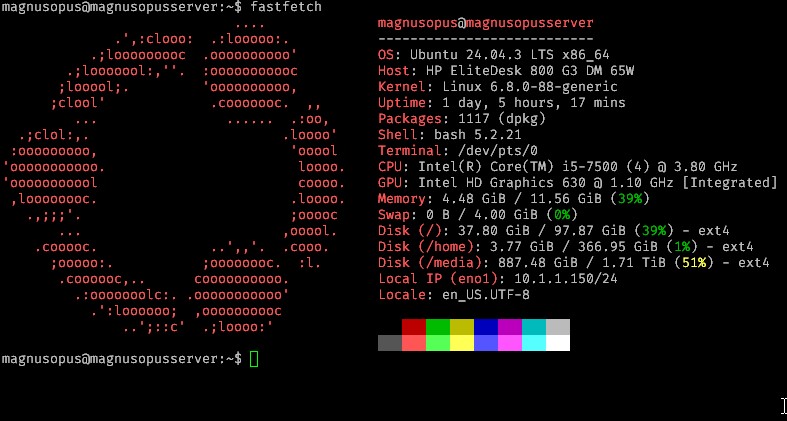
Tanpa argumen apa pun, Fastfetch akan menampilkan ringkasan informasi sistem di terminal, biasanya berisi logo distro di sisi kiri dan detail sistem di sisi kanan dalam format yang mudah dibaca. Dari sini, pengguna bisa mulai mengeksplor opsi kustomisasi konfigurasi Fastfetch untuk mengatur modul apa saja yang ingin ditampilkan.
Menghapus Fastfetch dari sistem
Jika sewaktu-waktu ingin menghapus Fastfetch dari Ubuntu, prosesnya cukup sederhana karena hanya berupa satu file binary di /usr/local/bin. Penghapusan bisa dilakukan dengan perintah:
sudo rm -rf /usr/local/bin/fastfetch
Setelah perintah ini dijalankan, perintah fastfetch tidak lagi tersedia di sistem dan jika ingin digunakan kembali, perlu diinstal ulang dari paket rilis.
Penutup
Fastfetch layak dipertimbangkan sebagai pengganti Neofetch untuk pengguna yang menginginkan tool informasi sistem yang lebih cepat, modern, dan mudah dikustomisasi di Ubuntu 24.04. Dengan langkah instalasi yang relatif singkat (unduh, ekstrak ke /usr/local/bin, verifikasi, dan bersih-bersih), tool ini praktis untuk dimasukkan ke workflow harian para pengguna Linux dan administrator sistem.
Leave a Reply